محتويات
كيفية تنسيق الصورة في الوورد
- قص الصور في وورد.
- إضافة حدود للصورة.
- وضع الصور في إطار.
يمكنك الآن معرفة كيفية تنسيق الصورة في الوورد حيث يعد برنامج Microsoft Word من البرامج الأكثر استخدامًا خاصة في كتابة الأبحاث والمشاريع، وتنسيق الصور له أشكال مختلفة هو ما يميزك عن أي شخص آخر قد استخدم البرنامج، الهدف من إدراج الصور في العروض التقديمية هو إضفاء مزيد من التأكيد على معلوماتك وكذلك استخدام الصور في شرح واقعي بالأمثلة على ما تتكلم عنه.
تستطيع من خلال word قص الصور وتدويرها ووضع الصور في إطار بشكل محدد لتنسيقه مع باقي الصور المختلفة وإليك الطريقة:
قص الصور في وورد: إذا كنت تمتلك صورة وتريد التركيز على جزء محدد فقط من الصورة، فيمكنك اقتصاص الصور بالطريقة التالية:
- حدد الصورة التي تريد اقتصاصها.
- ستذهب إلى قائمة Picture Format.
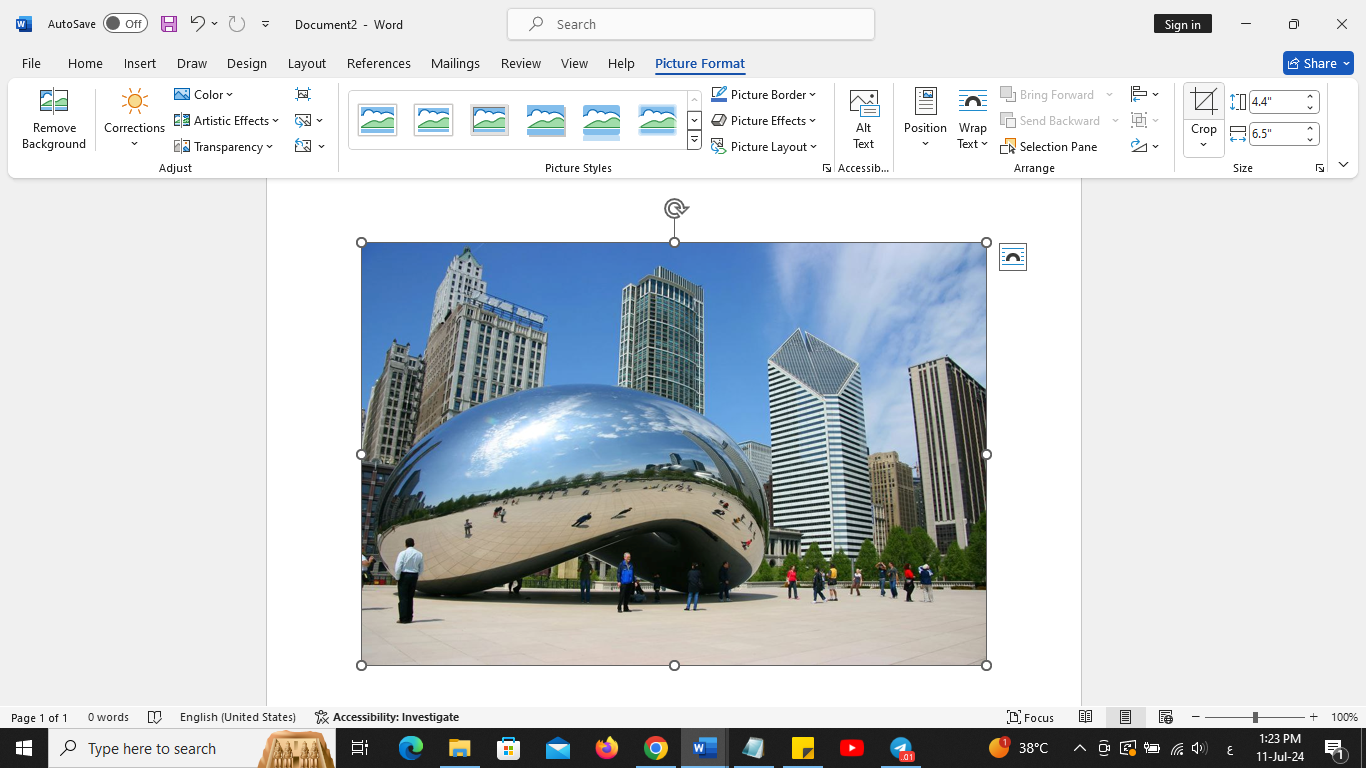
- اضغط على Crop – اقتصاص.
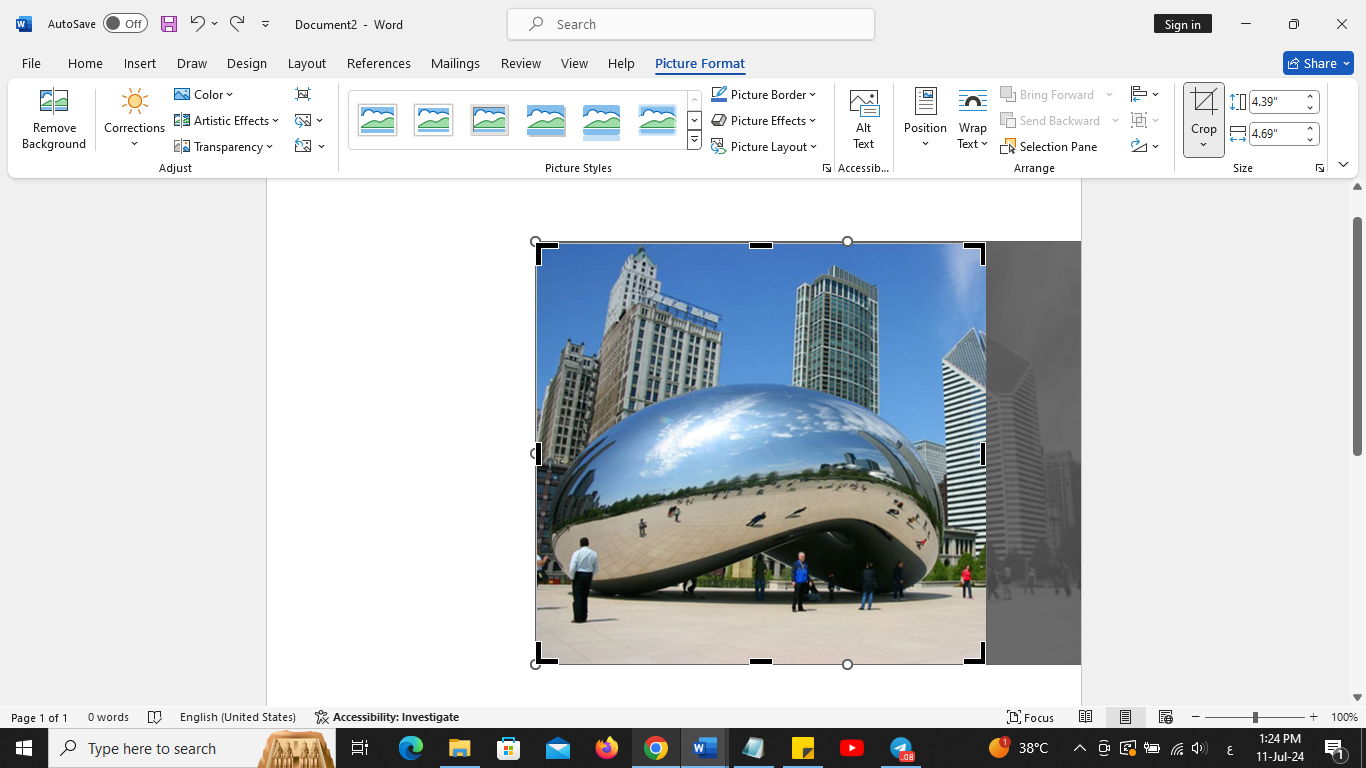
- ستظهر لك أربع علامات على جوانب وزوايا الصورة لسحب العلامات إلى المكان المراد قصه.
- للتأكيد اضغط فوق امر اقتصاص – Crop مرة أخرى.
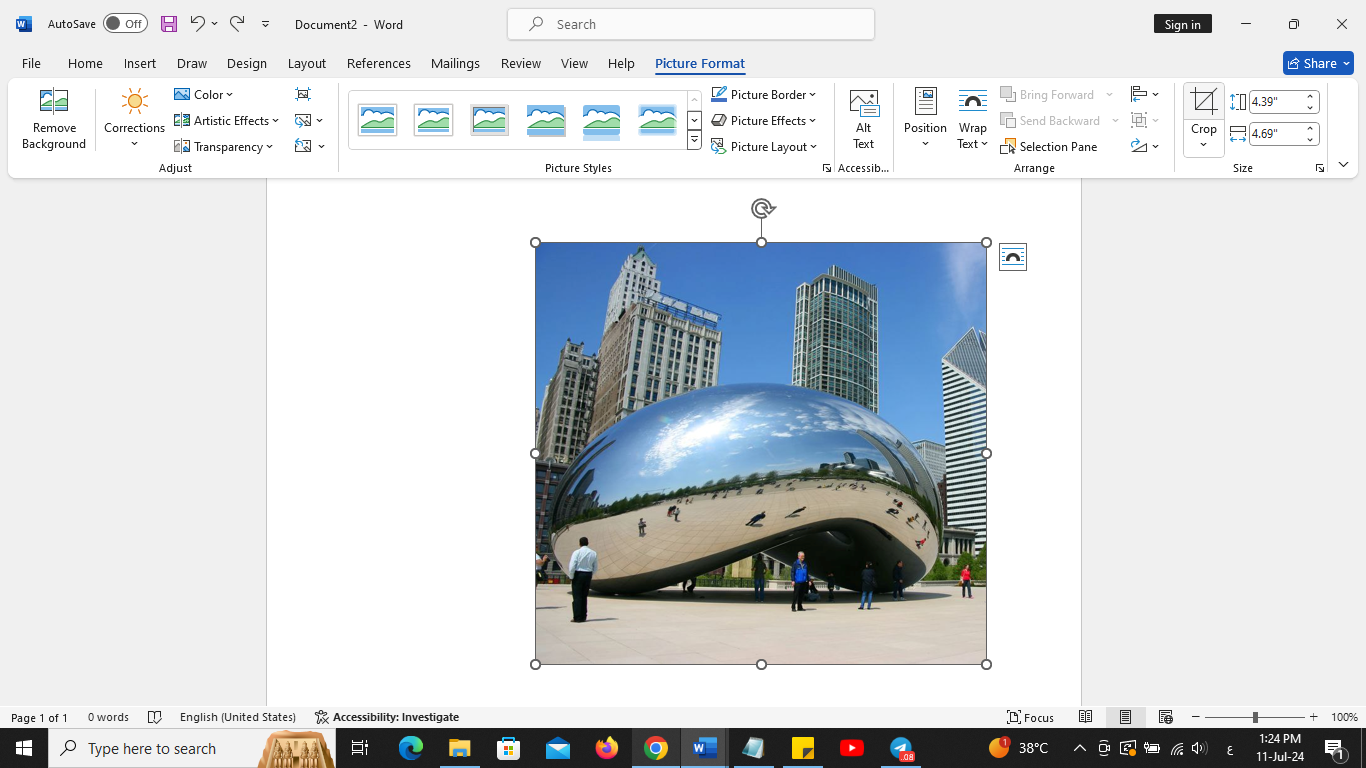
- سيتم اقتصاص الصورة.
إضافة حدود للصورة: يمكنك إضافة حدود على حافة الصورة لإبرازها عما حولها، أو للشكل الجمالي، عن طريق الخطوات الآتية:
- حدد الصورة المراد إضافة حدود لها.
- انقر فوق علامة تنسيق – Picture Format.
- انقر فوق حدود الصورة – Picture Border.
- ستظهر لك قائمة منسدلة يمكنك اختيار لون الحدود الذي ستضعه حول الصورة.
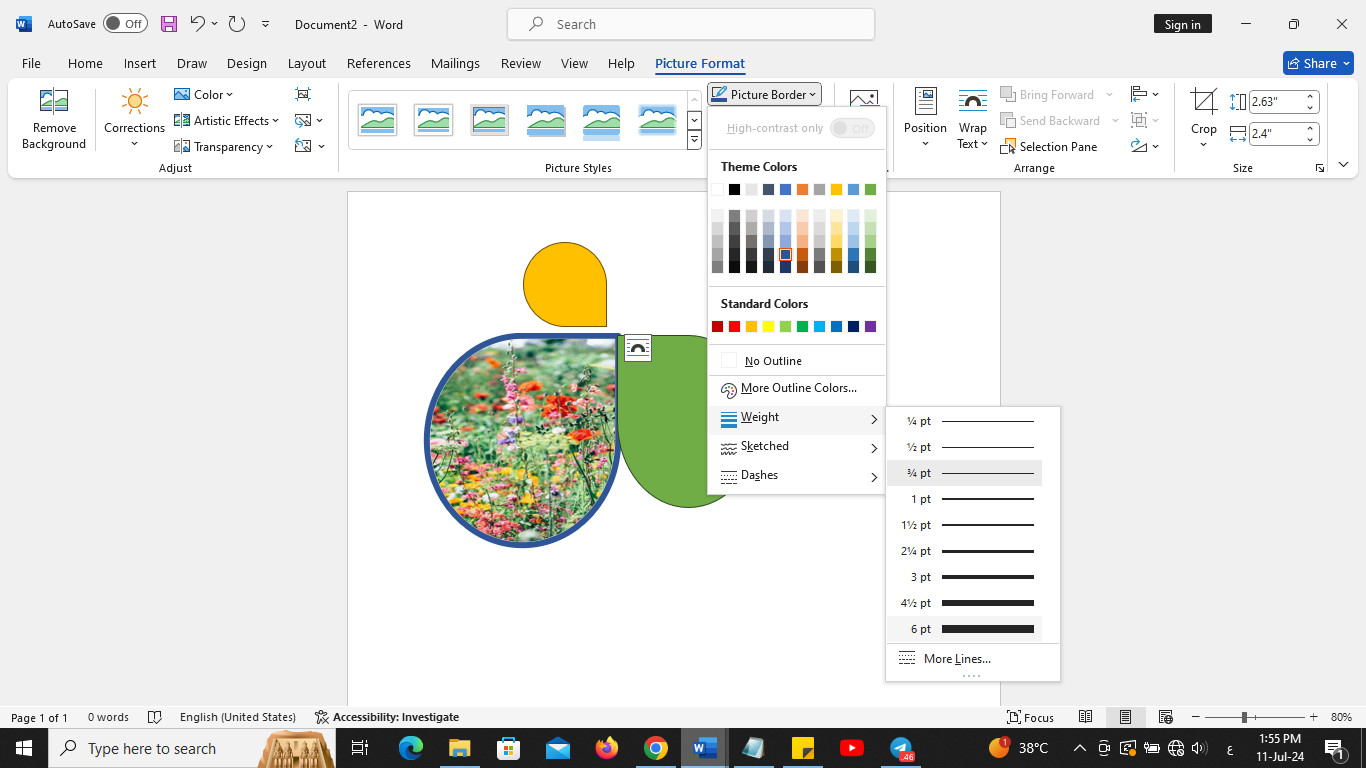
- ومن نفس القائمة المنسدلة من Weight يمكنك اختيار سُمك الخط الذي سيتم وضعه حول الصورة.
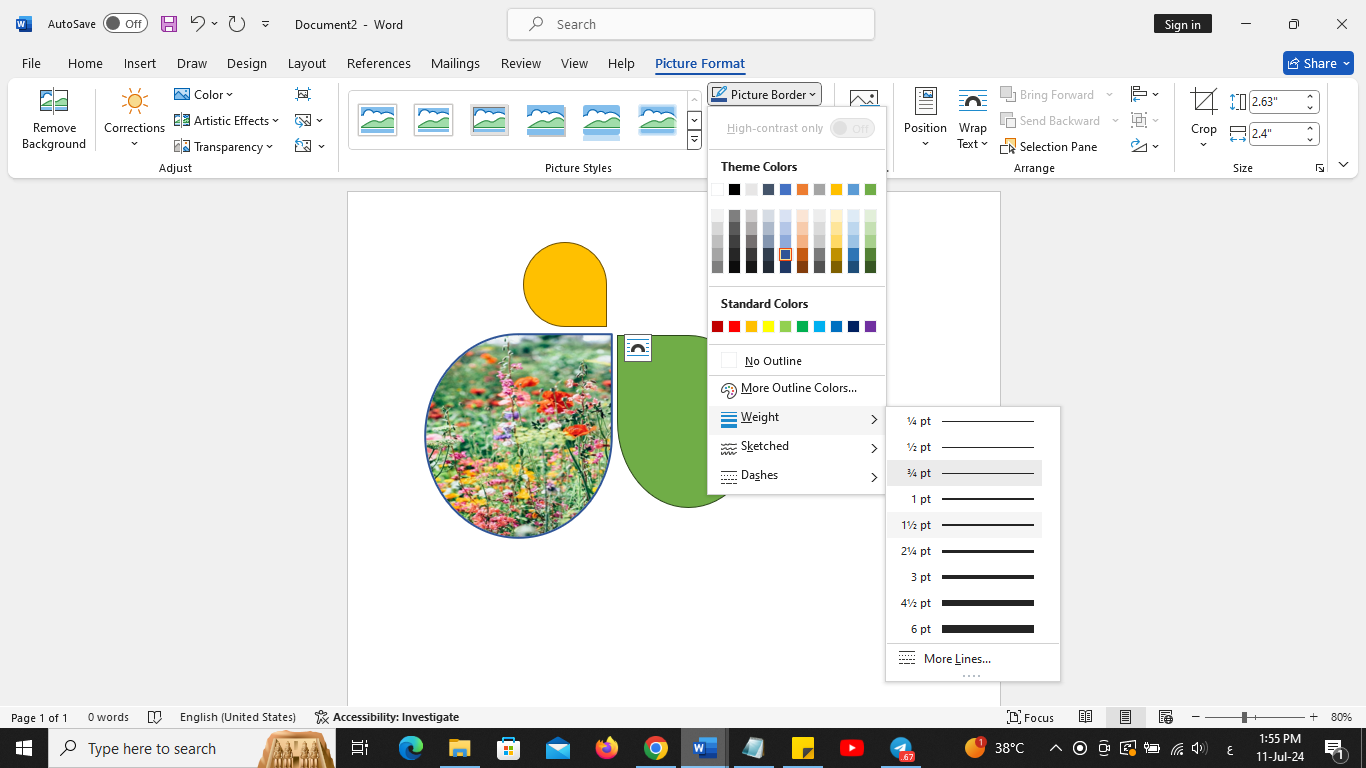
- من Sketched يمكنك اختيار شكل الخط هل منحني ومتعرج أم مستقيم حول حواف الصورة بالضبط.
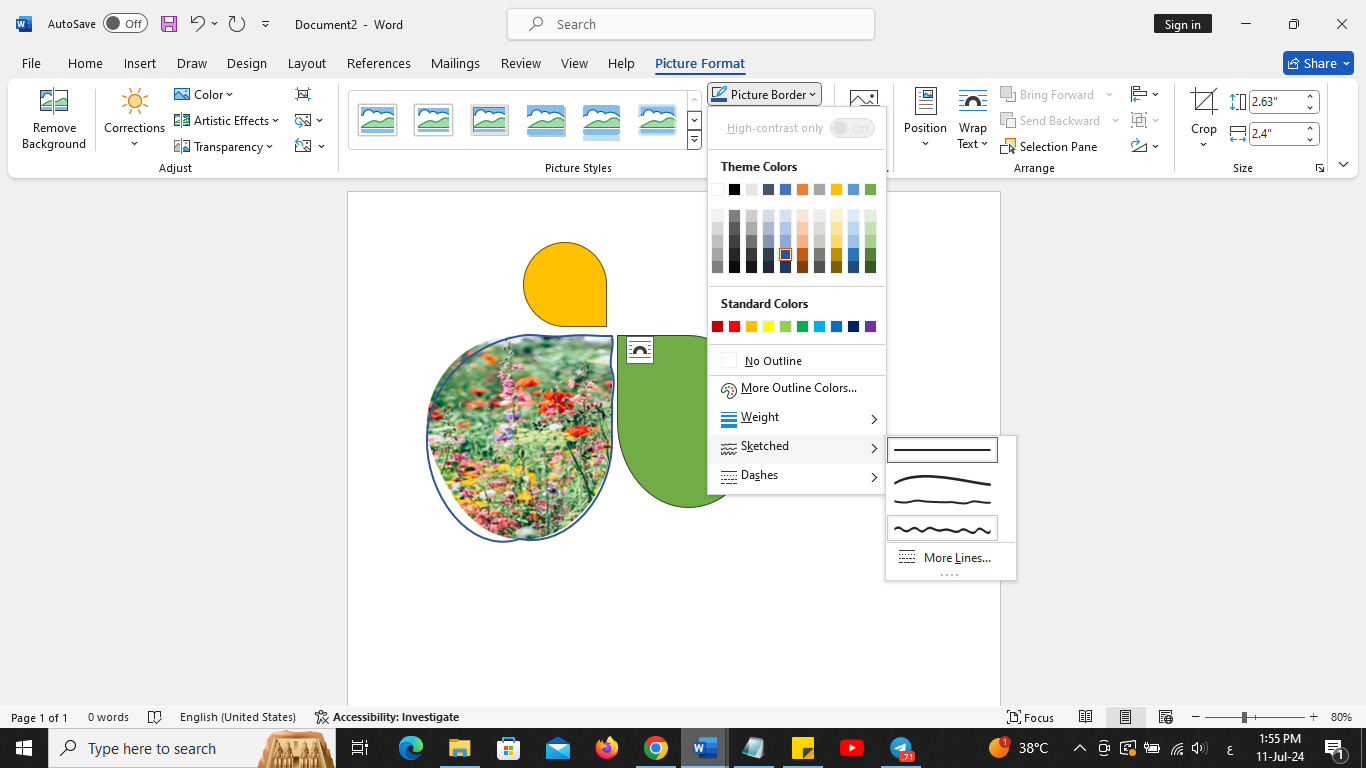
- ومن Dashes يمكنك اختيار شكل الخط بين منقط أو خطوط منفصلة أو خط واحد مستقيم.
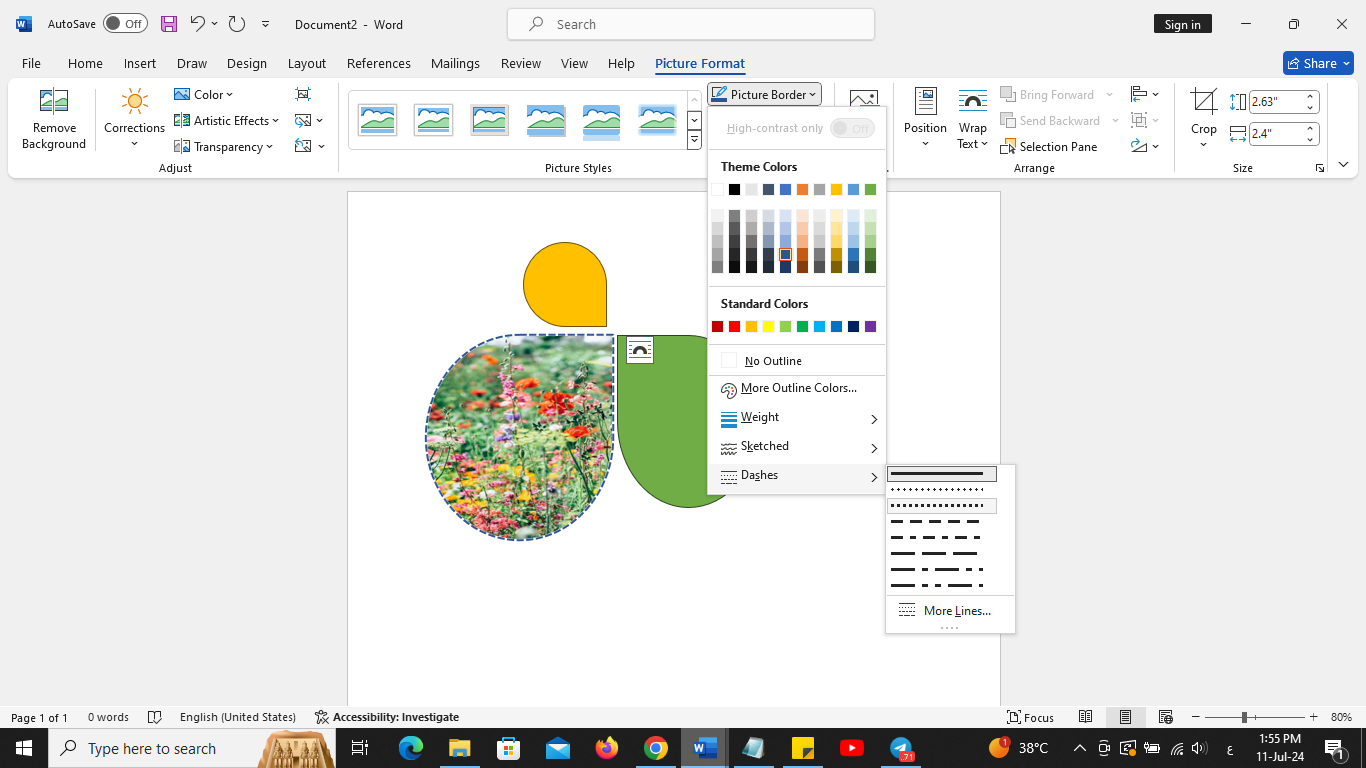
وضع الصور في إطار: يمكنك وضع الصور في إطارات مثل: مربع، دائرة، أشكال مختلفة لتوائم تنسيق الملف.
- حدد الصورة التي تريد اقتصاصها إلى شكل.
- انقر فوق قائمة Picture Format.
- انقر على السهم المنسدل من قائمة اقتصاص – Crop.
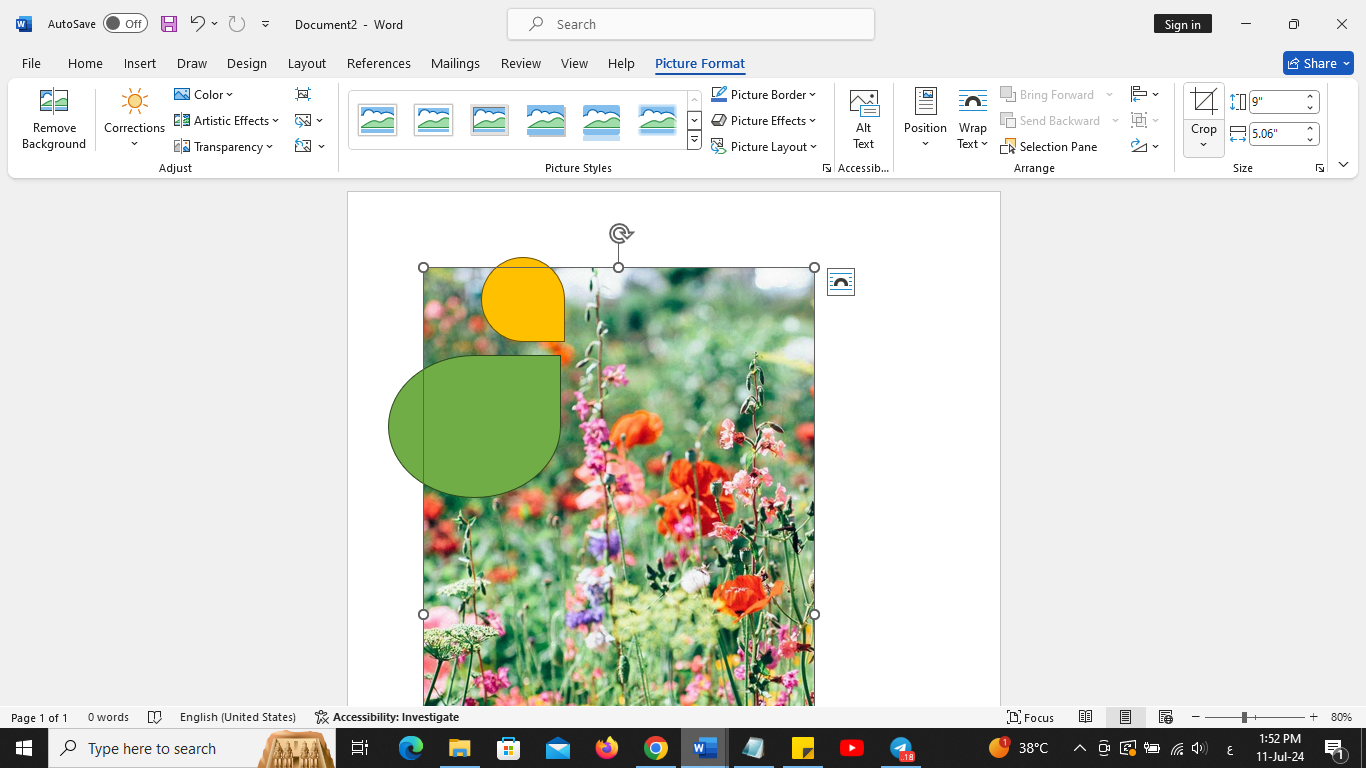
- اضغط على اقتصاص الشكل – Crop to Shape.
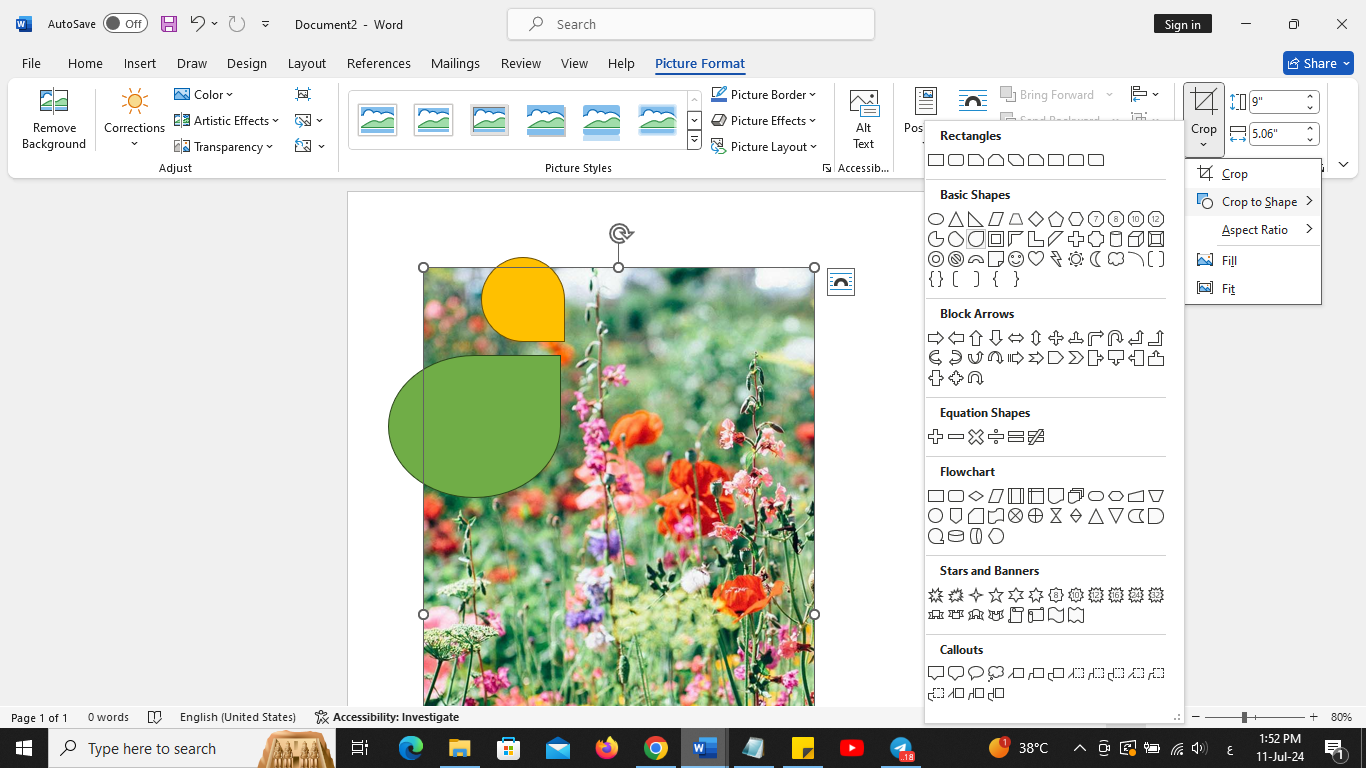
- اختر الشكل المراد وضع الصورة فيه.
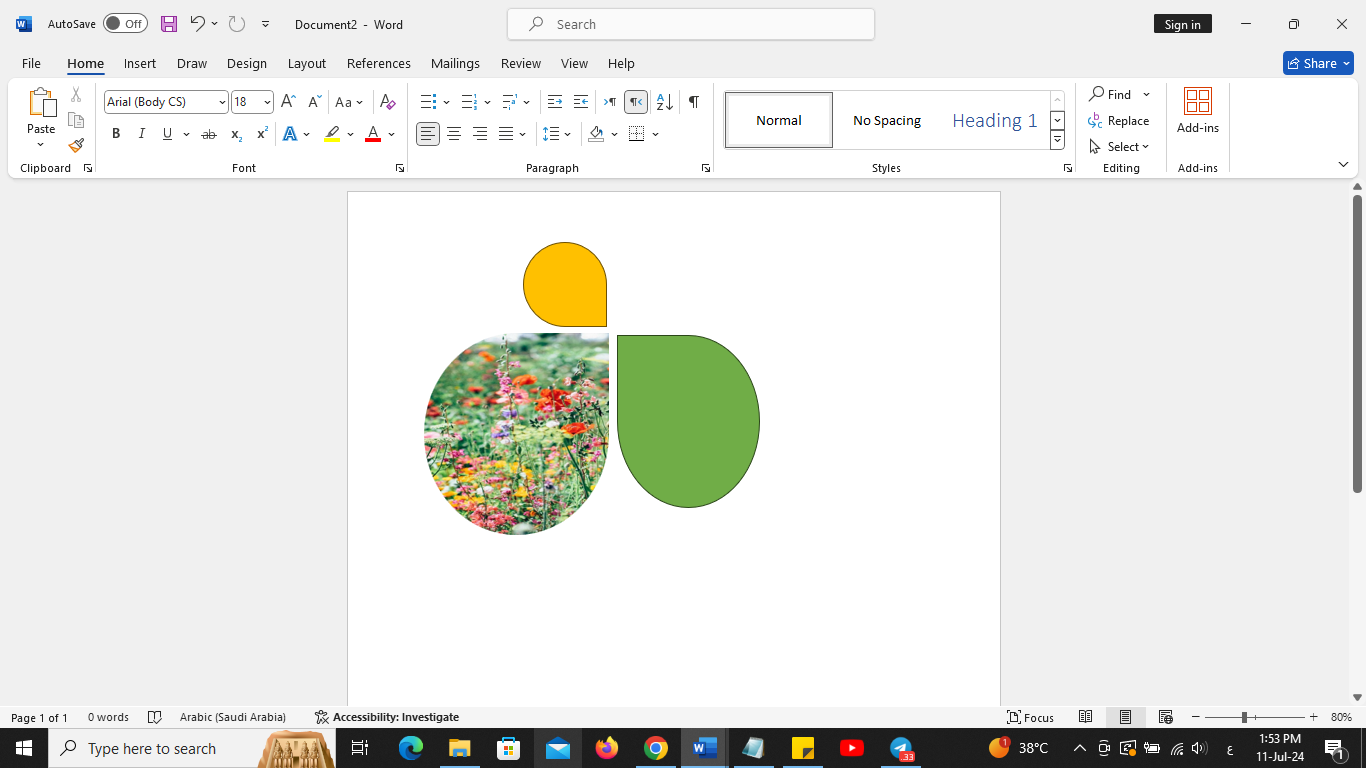
- سيتم اقتصاص الصورة إلى الشكل الذي تم اختياره. [1]
إدراج الصورة في وورد
في ظل عملك على بحث عن السياحة وتريد إضافة صورة كمثال للمكان أو كإضافة إثرائية لتوضيح مدى جمال وروعة المكان وكيف انه يستحق الزيارة!
فتريد إدراج صورة في نفس الملف وليس الانتقال لبرنامج، يمكنك إضافة أو إدراج الصورة في وورد عن طريق الخطوات الآتية:
- الضغط على قائمة إدراج – Insert.
- انقر فوق صورة – Picture.
- ستظهر لك قائمة منسدلة بين اختيار صورة من جهازك أو من على الانترنت.
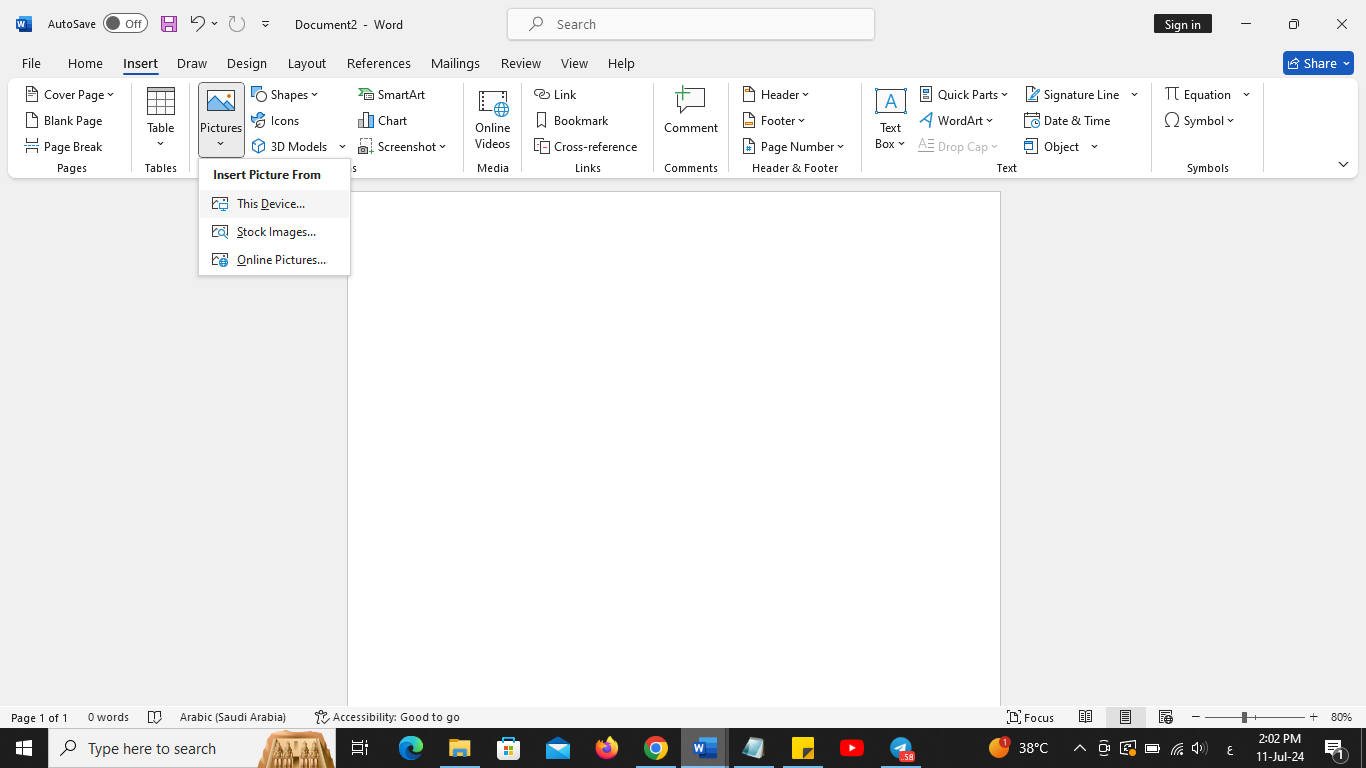
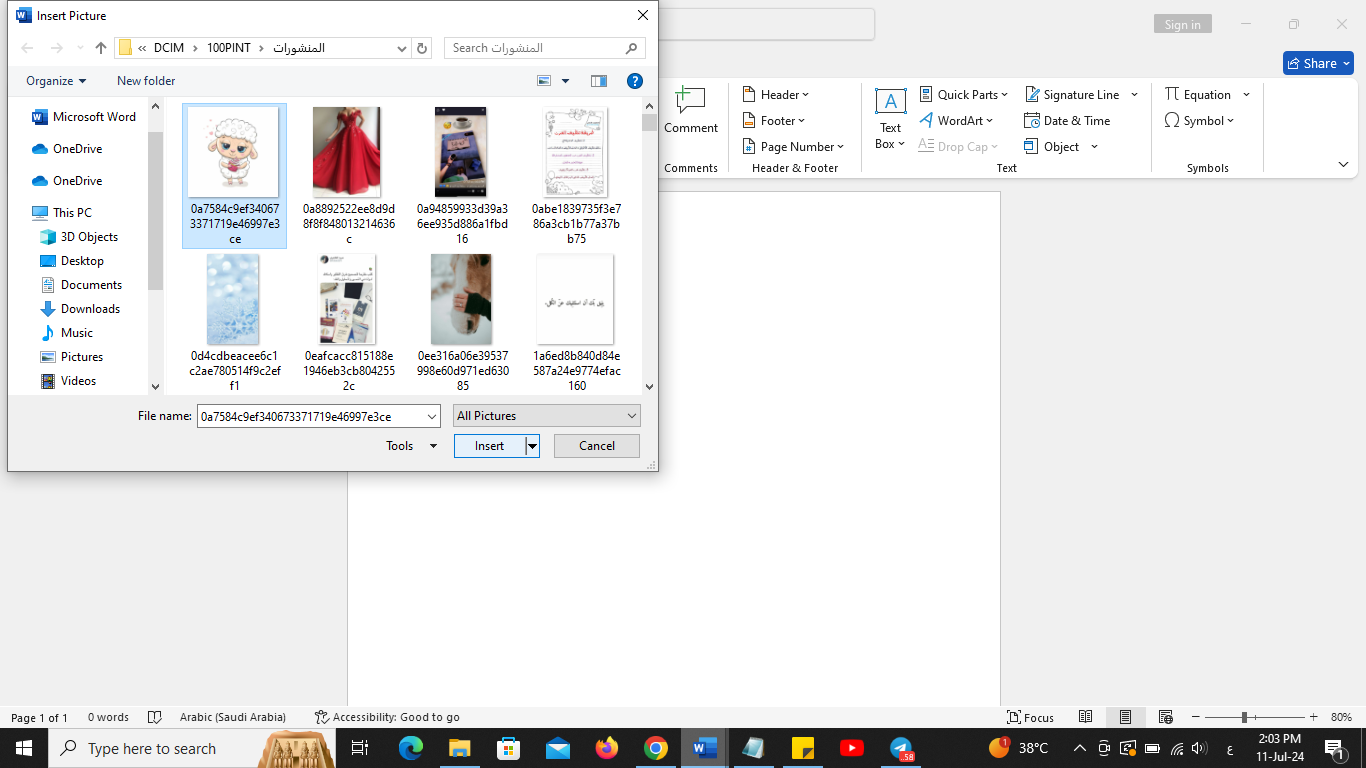
- إن كانت الصور في جهاز ستضغط على This Device.
- اختر الصورة التي تريدها من الجهاز، ثم اضغط على Insert.
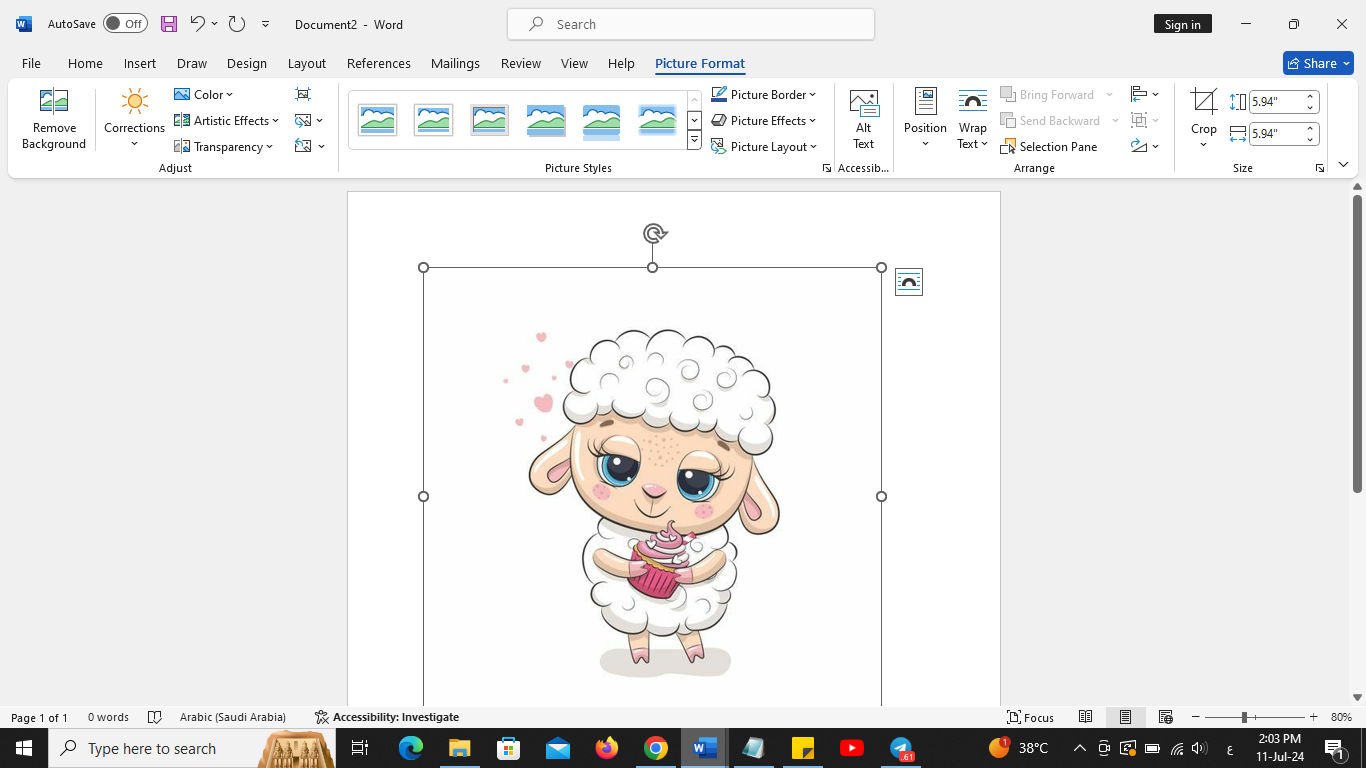
- ستظهر لك الصورة في ملف الوورد.
إن كنت لا تمتلك الصورة في الجهاز يمكنك الضغط على Online Picture واختيار الصورة التي تريدها من على الانترنت.
بعد إدراج الصورة في الملف، قد تكون الصورة كبيرة جدًا وتفسد تنسيق الكتابة، يمكنك التحكم في حجم الصورة من خلال النقاط الدائرية البيضاء التي تقع على حواف وزوايا الصورة.
يمكنك تغيير حجم الصورة عن طريق:
- الوقوف على أحد الدوائر التي تحيط الصورة.
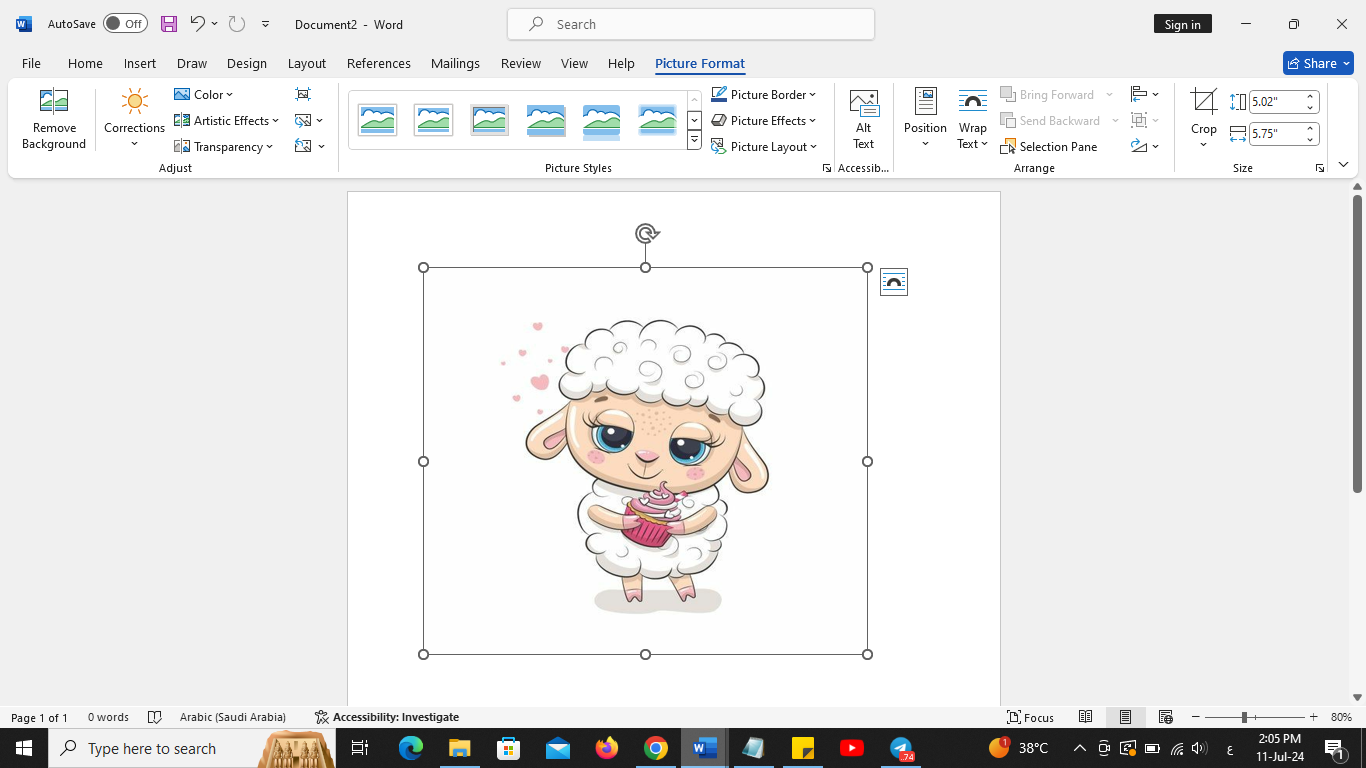
- سحب الصورة يمينًا للتكبيرة ويسارًا للتصغير.
- أو يمكنك من عند النقطة التي على زاوية الصورة التحكم في التكبير والتصغير رأسيًا وأفقيًا معًا.
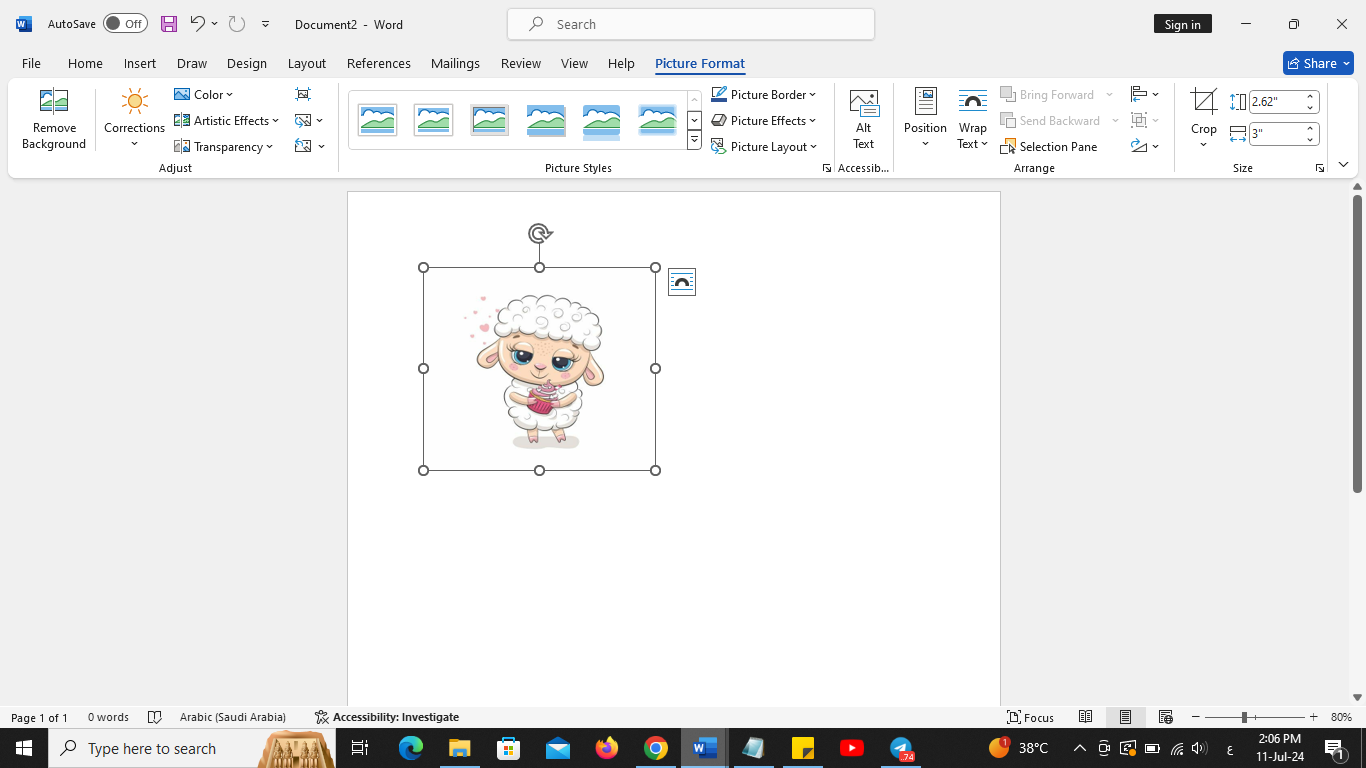
بعد الانتهاء من البحث الخاص بك وضبط الصور وحجمها، يمكنك حفظ الملف في جهازك بصيغة Word أو pdf، أما إن كنت قد صممت سيرتك الذاتية على سبيل المثال وتتضمن صورتك وصور من بعض مشاريعك السابقة، وتحتاج إلى حفظ الملف بشكل يُظهر الألوان بشكل واضح فإنه عند الحاجة الى عمق لوني اعلى يفضل حفظ الصورة بتنسيق jpg.
أدوات تحرير الصور
- إزالة الخلفية.
- الإضاءة والسطوع.
- لون الصورة.
يمكنك تحرير الصور بطرق مختلفة لاستخدامها في الملف الخاص بك، من إزالة الخلفية إن كنت تريد إضافة صورة أشخاص وإزالة الخلفية أو إضافة صورة مبنى وإزالة الناس من حوله وهكذا، وكذلك يمكنك التعديل على الإضاءة والسطوع الخاص بالصورة، وتغيير لون الصور إلى أبيض وأسود.
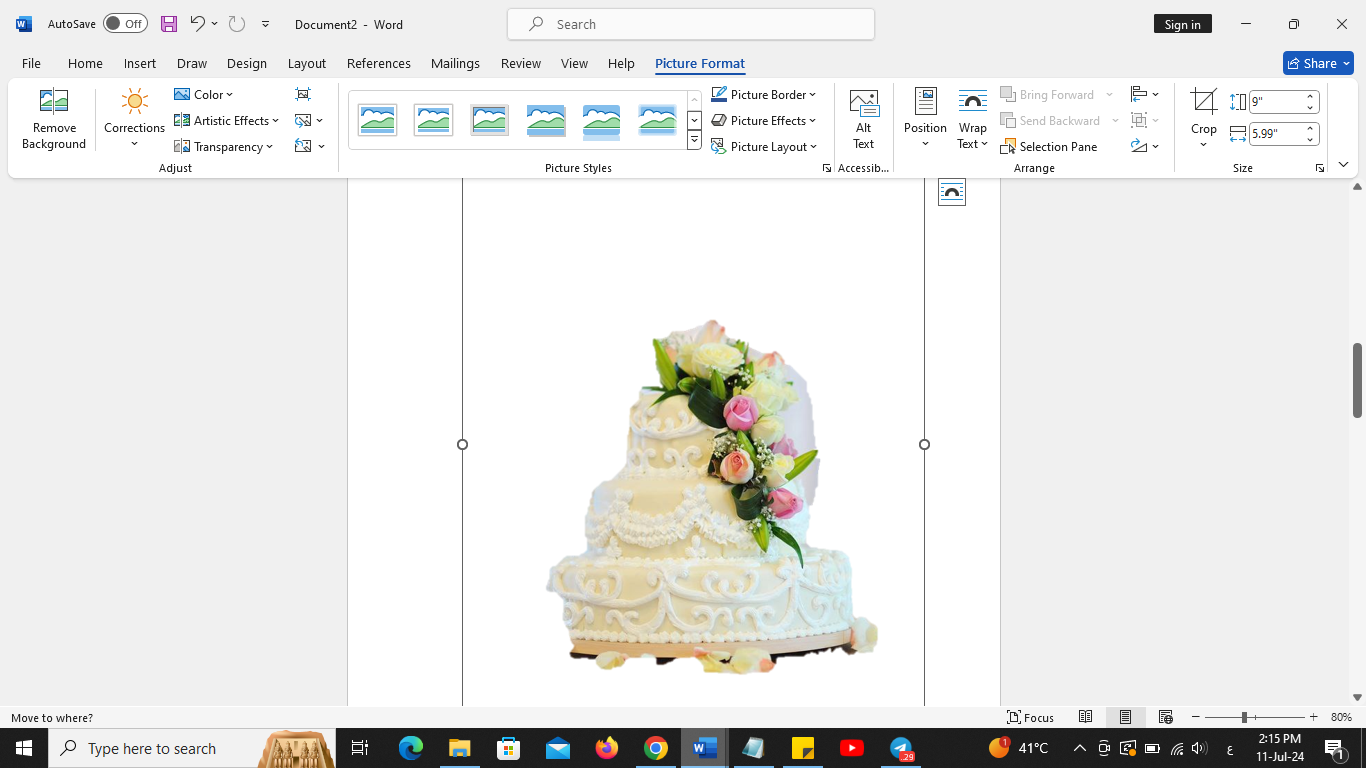
إزالة الخلفية: يتيح لك Microsoft word إزالة الخلفية من الصور، وتعمل هذه الميزة بشكل احترافي عندما تكون لون الخلفية مختلفة عن لون الرسمة التي تريد إزالة خلفيتها.
- اضغط على الصورة وانتقل إلى تنسيق الصورة – Picture Format.
- اضغط على إزالة الخلفية – Remove Background.
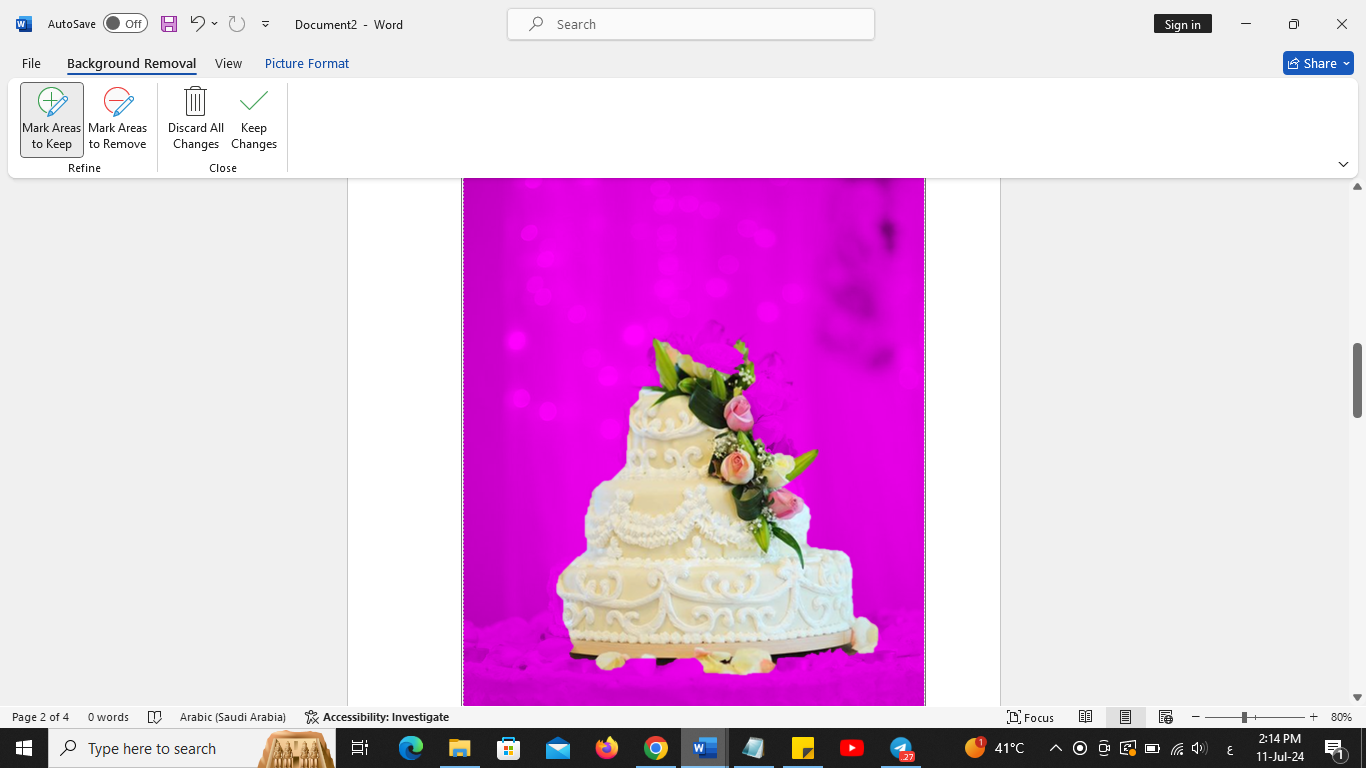
- سيبدأ البرنامج في إزالة الخلفية مع إتاحة إضافة المزيد من الصورة أو حذف شيء عن طريق القلم.
- اضغط على Mark Areas to Keep إن كنت تريد إضافة المزيد من الخلفية إلى الصورة، أو اضغط على Mark Areas to Remove إن تريد حذف المزيد من الخلفية.
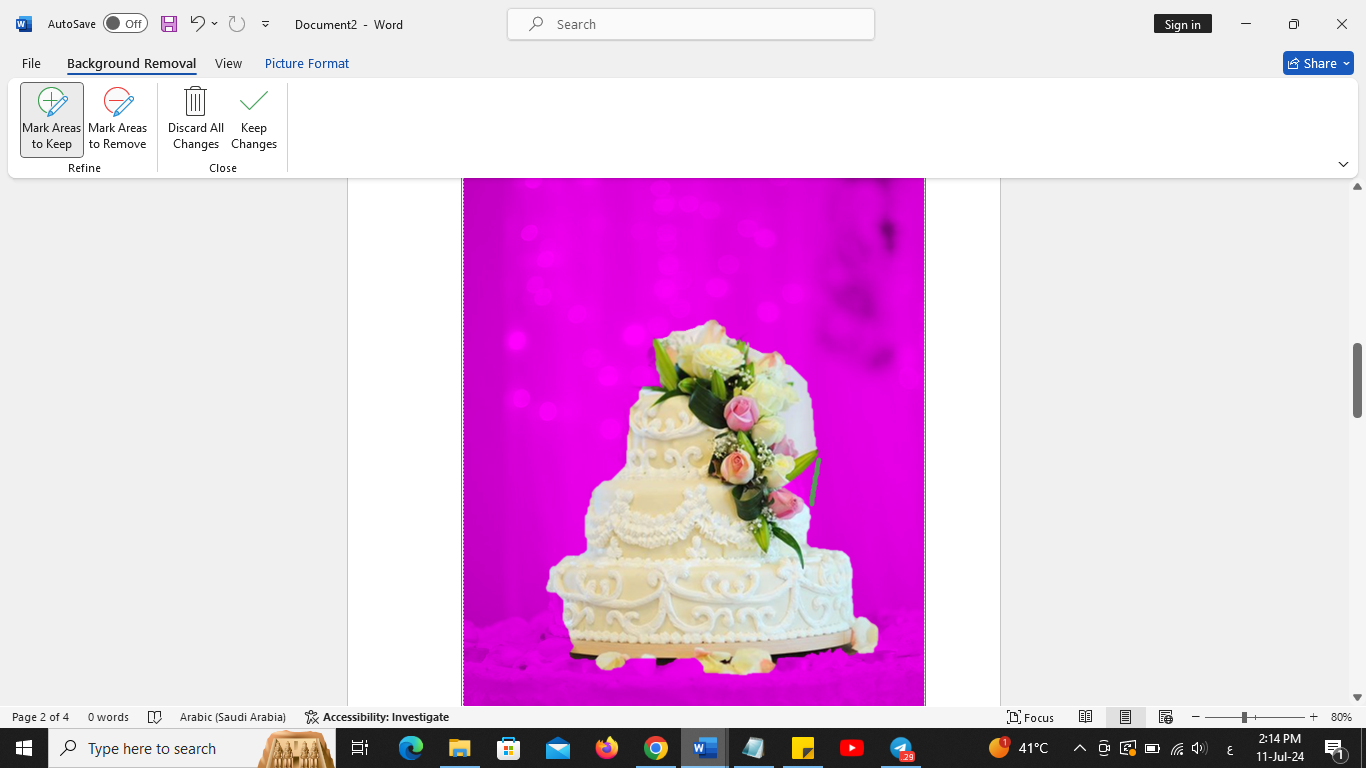
- عندما تكون راضيًا عن الصورة انقر على Keep Changes.
الإضاءة والسطوع: يمكنك ضبط سطوع وألوان وحدة الصورة من خلال التصحيحات عن طريق الخطوات الآتية:
- انتقل إلى تنسيق الصور – Picture Forma.
- اذهب إلى تصحيحات – Corrections.
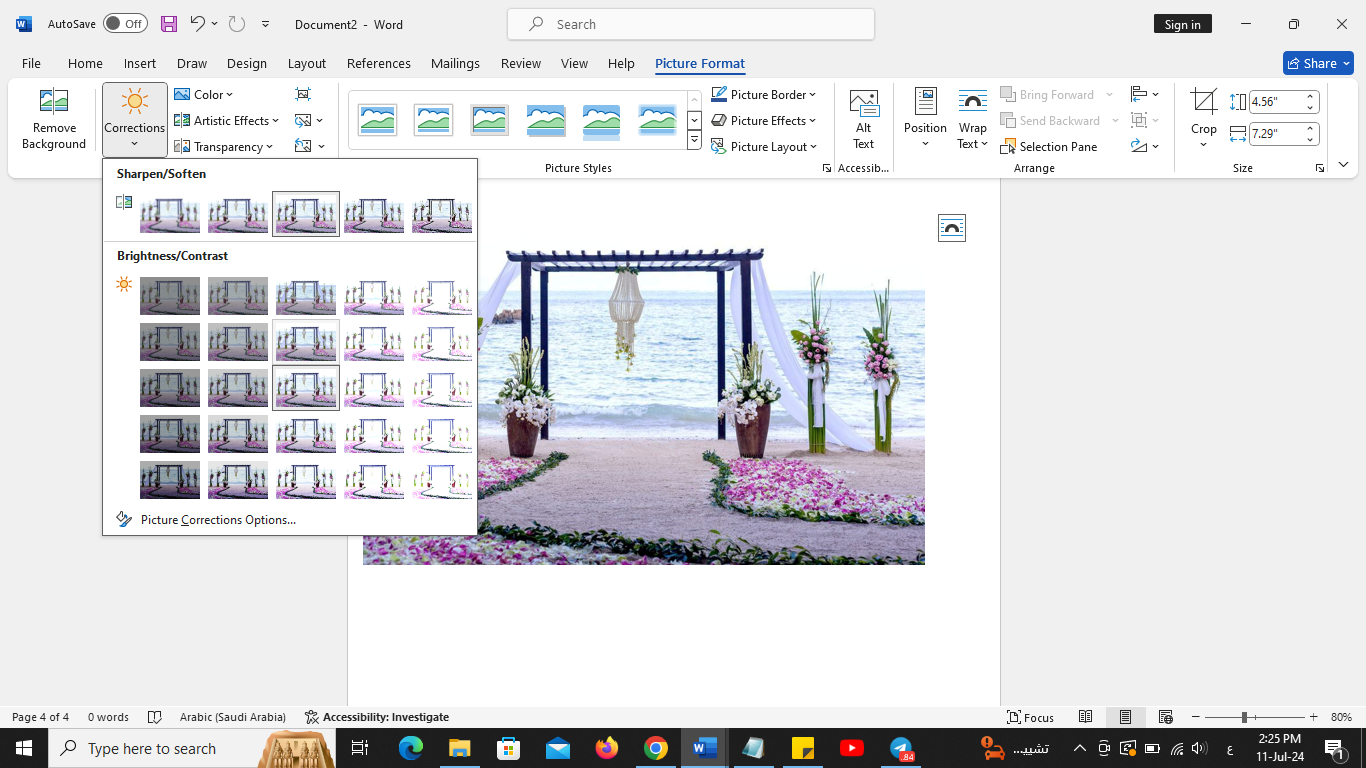
- هناك سهم أسفل التصحيحات اضغط عليه، وستظهر لك العديد من الإضاءات والسطوع المختلف.
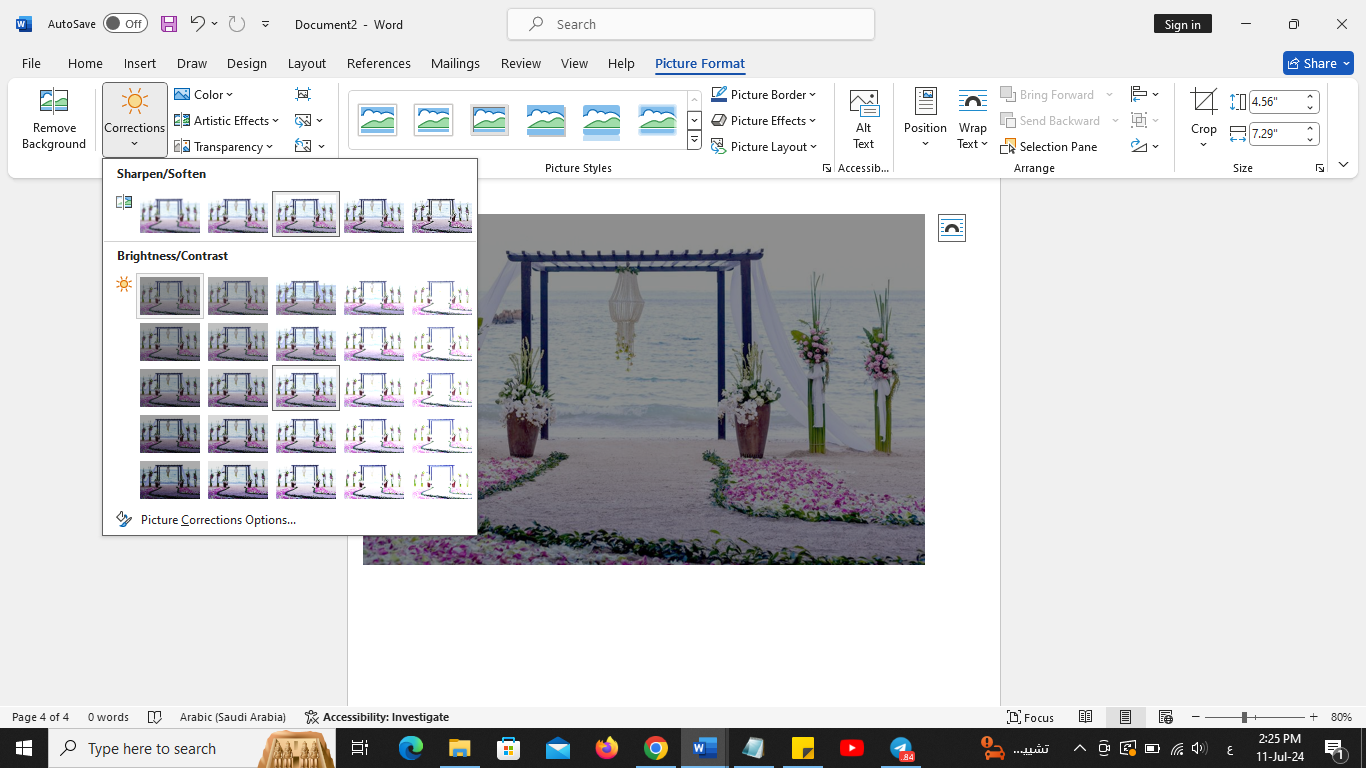
- اضغط على الصورة التي تعجبك إضاءتها وألوانها لتطبيق التأثيرات على الصورة.
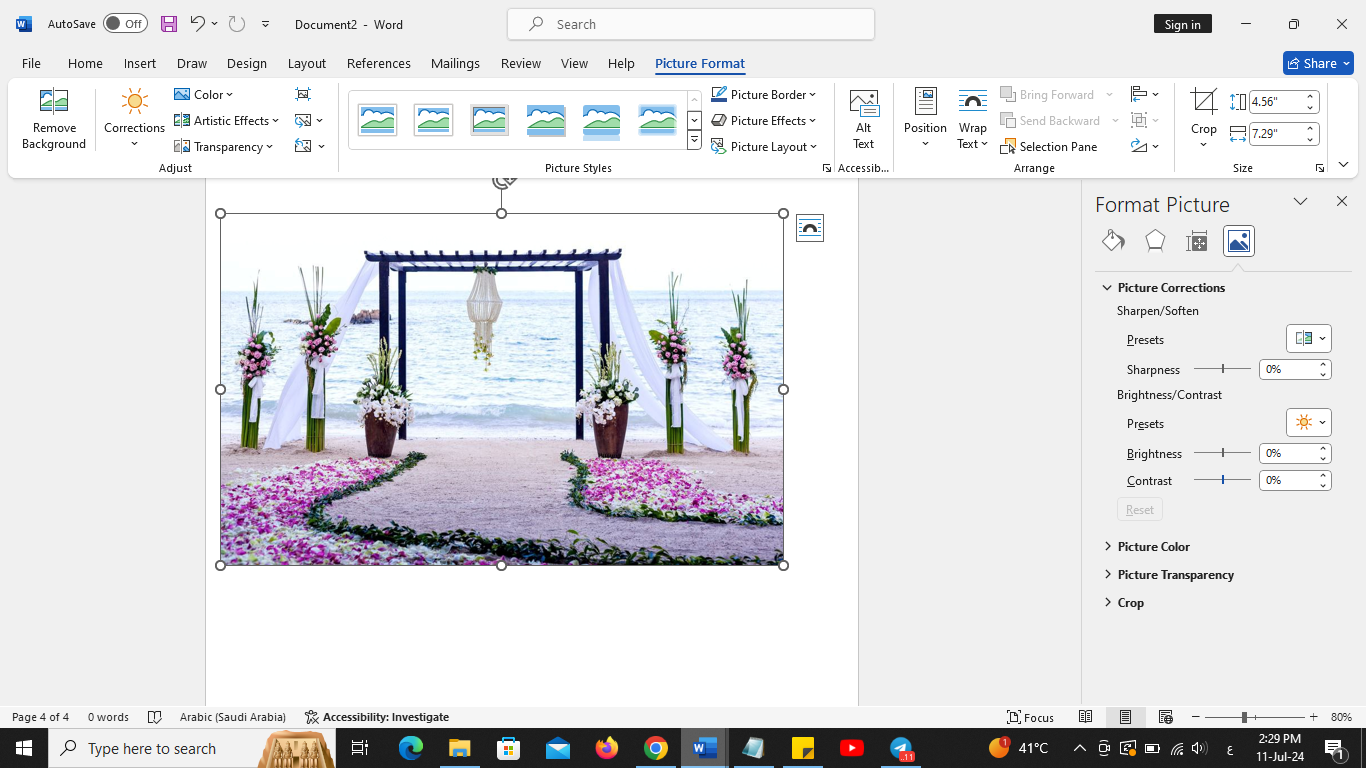
إن كنت تريد التحكم في مستويات السطوع والإضاءة والحدة بنفسك، يمكنك ذلك عن طريق:
- بعد الضغط على السهم المنسدل من قائمة تصحيحات، اضغط على Picture Corrections options.
- ستظهر لك قائمة جانبية يمكنك من خلالها التحكم في الحدة ومستوى الإضاءة بالشكل الذي تريده.
لون الصورة: يمكنك من هنا التحكم في ألوان الصورة وتشبع اللون وكذلك درجات الألوان وإعادة التلوين بالكامل للصورة، أدرج الصورة في الملف، ثم انتقل إلى قائمة تنسيق الصورة، ومن هناك اتبع الخطوات الآتية:
- اضغط على ألوان – color.
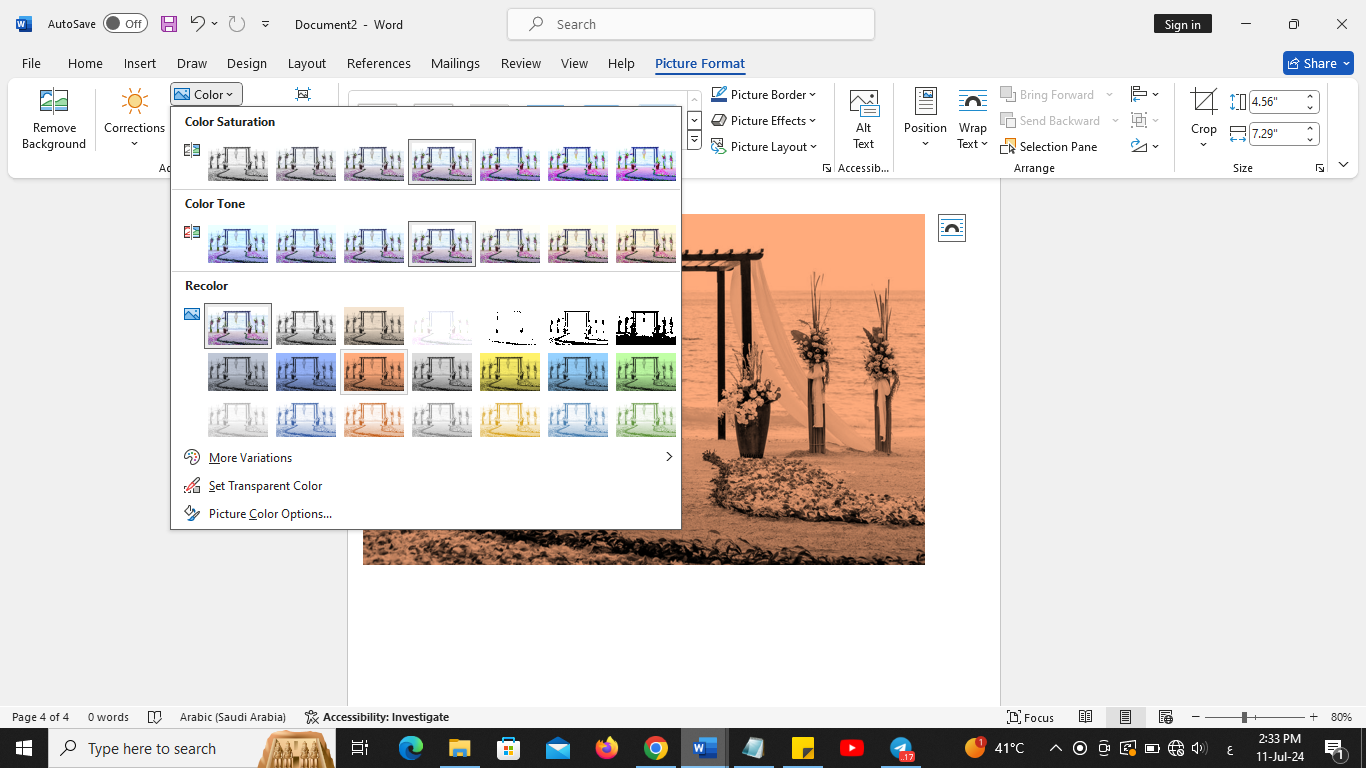
- ابدأ في الاختيار بين مجموعة أنماط الصورة الملونة المختلفة.
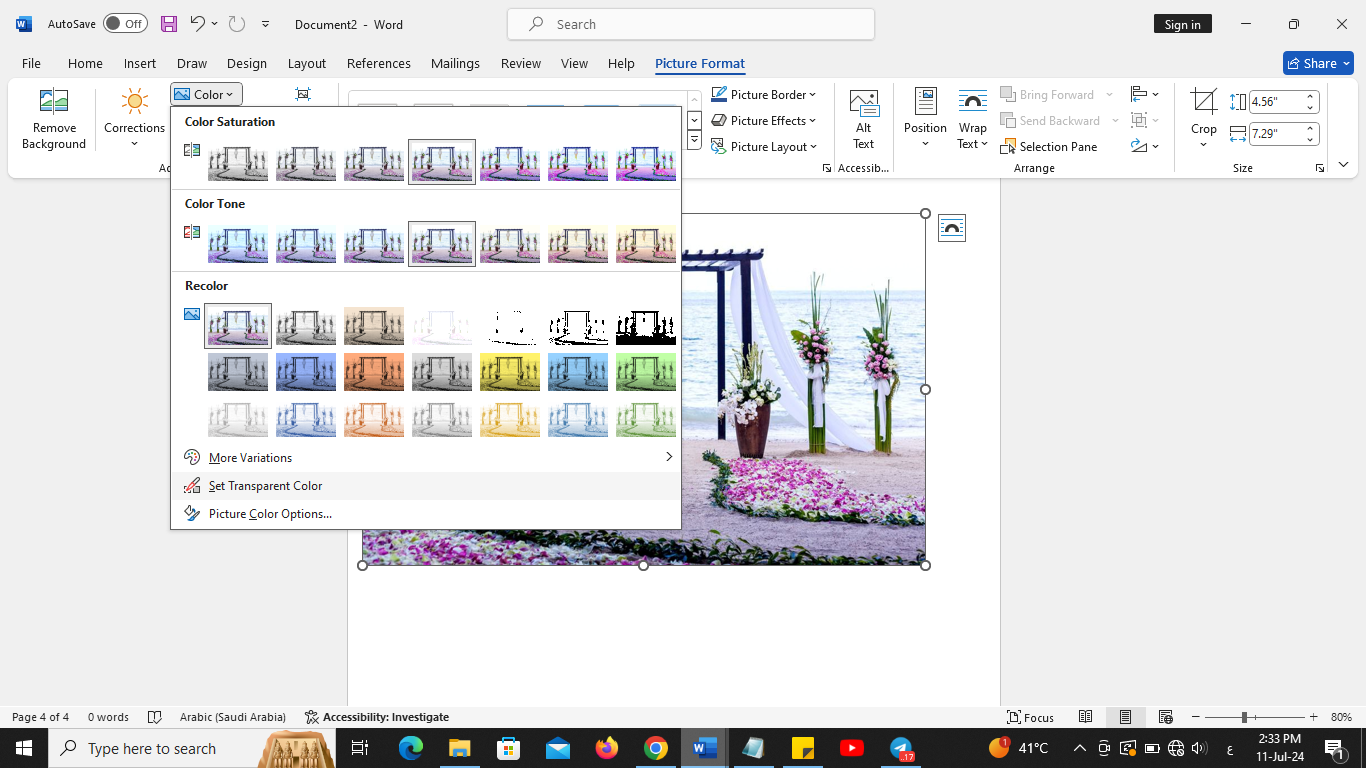
- أسفل الصور الملونة ستجد العديد من الخيارات التي تتيح لك تلوين الصورة بلون مختلف، أو جعل الألوان شفافة. [3]
كيفية تنسيق الصورة مع النص
تحدث دائمًا مشكلة عند وضع الصورة بعد الانتهاء من البحث أو المقال لأنها تظهر بشكل غير منسق مع الكلام، يمكنك تنسيق الكتابة مع الصورة عن طريق الخطوات الآتية:
- اذهب إلى Picture Format.
- وانقر على الموضع – Position.
- ستظهر لك قائمة منسدلة لتحديد المكان المناسب لوضع الصورة.
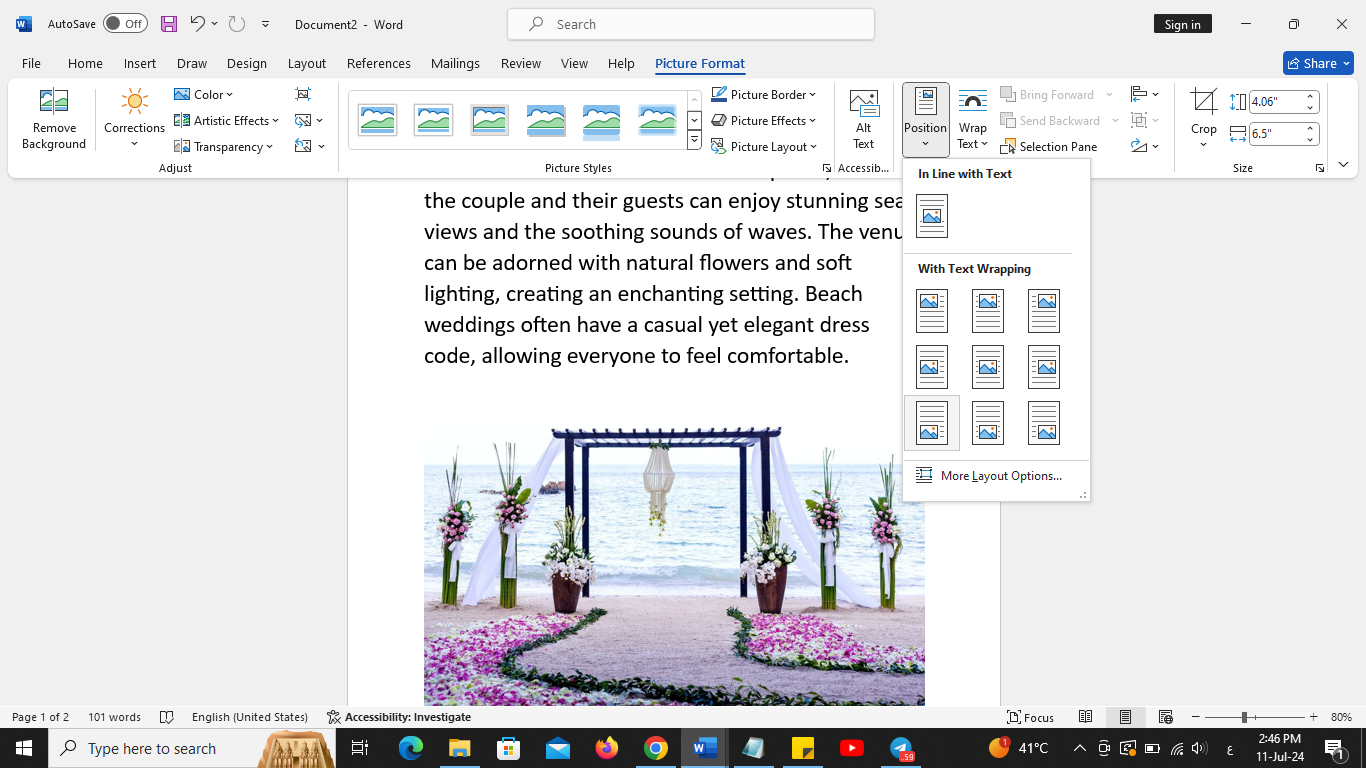
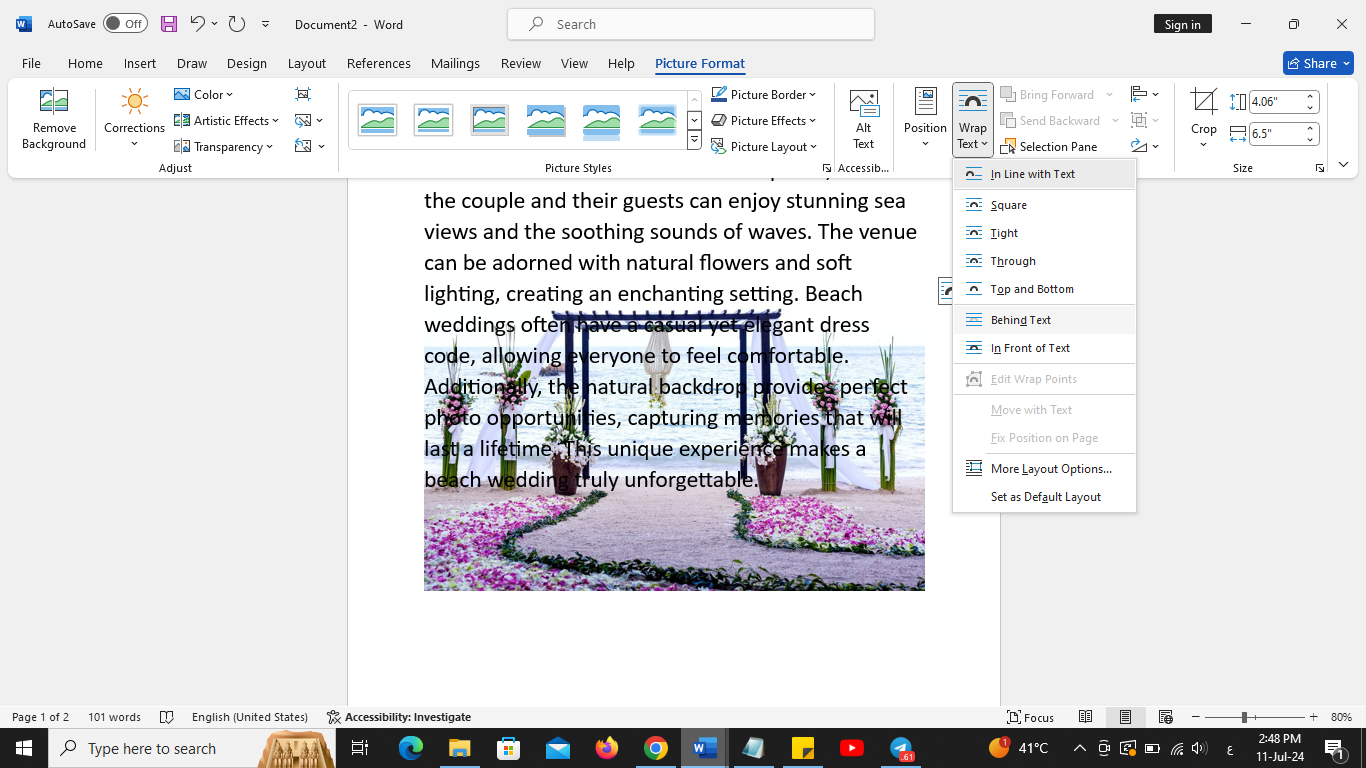
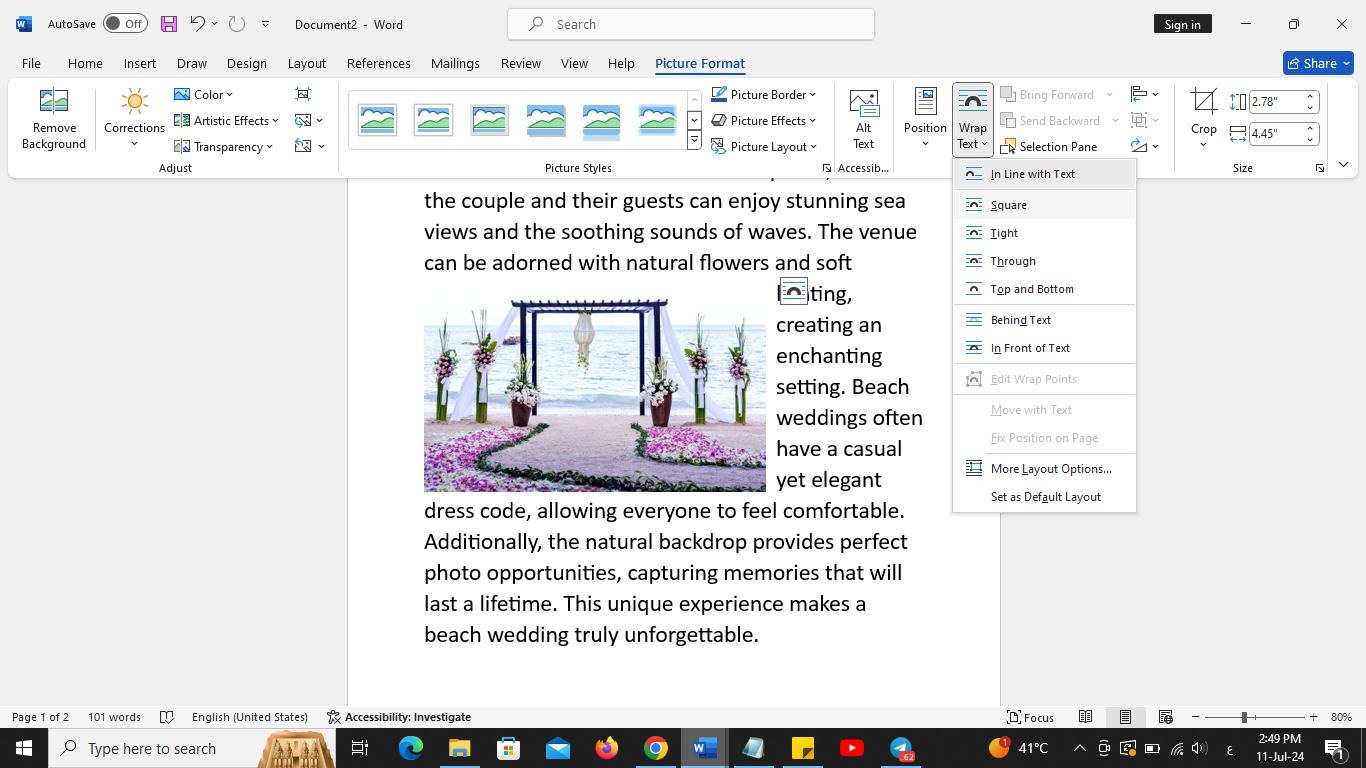
التفاف النص حول الصورة:
- اذهب إلى Picture Format.
- انقر على warp text.
- ستظهر لك قائمة منسدلة بخيارات مختلفة من التفاف النص حول الصورة.
- اختر الشكل المناسب للملف الخاص بك. [4]